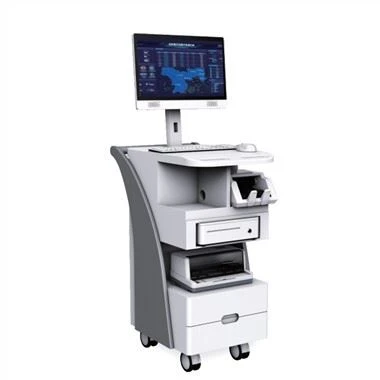
Po oboznámení sa s princípom fungovania dotykovej obrazovky si povedzme podrobne, ako dotykovú obrazovku ovládať! Aby vám mohol lepšie pomôcť pri ovládaní dotykovej obrazovky, autor sumarizuje nasledujúce spôsoby a techniky ovládania:
1. Ak používate kapacitnú dotykovú obrazovku, odporúča sa, aby ste pri jej prvom použití najskôr nainštalovali ovládače potrebné pre kapacitnú dotykovú obrazovku podľa pokynov a potom na obrazovke so svojím prstom. /"Program"/"Microtouch Touchware" na spustenie programu na kalibráciu obrazovky. Po dokončení kalibrácie systém automaticky uloží kalibrované údaje do registra regulátora. Po reštarte systému nie je potrebné znova kalibrovať obrazovku.
2. Ak zmeníte rozlíšenie displeja alebo režim zobrazenia dotykovej obrazovky, keď ovládate kapacitnú dotykovú obrazovku v strede, alebo sami upravíte obnovovaciu frekvenciu ovládača dotykovej obrazovky, musíte-zarovnať dotyk na obrazovke, keď máte pocit, že kurzor a dotykový bod spolu nezodpovedajú. Systém vykonáva kalibračné operácie.
3. Aby ste zaistili normálnu prevádzku systému dotykovej obrazovky, okrem zabezpečenia správnej inštalácie systémového softvéru, musíte tiež pamätať na to, aby ste na hostiteľa neinštalovali dva alebo viac ovládačov dotykovej obrazovky, čo by ľahko spôsobilo, že systém bežať. Došlo ku konfliktu, takže systém dotykovej obrazovky nemožno normálne používať.
4. Ak pri použití odporovej dotykovej obrazovky zistíte, že sa kurzor nehýbe alebo sa môže pohybovať iba v čiastočnej oblasti, môžete skontrolovať, či dotykovú oblasť dotykovej obrazovky vždy stláčajú iné dotykové predmety, napríklad raz dotyková obrazovka je stlačená plášťom displeja alebo plášťom skrinky Naživo je ekvivalentná dotyku určitého bodu, potom spätná väzba polohy súradníc do ovládača nie je presná, kurzor sa samozrejme nedá správne umiestniť. Ak plášť skrinky tlačí na dotykovú oblasť, môžete zväčšiť vzdialenosť medzi skrinkou a obrazovkou monitora. Ak kryt monitora tlačí na dotykovú oblasť, môžete skúsiť trochu povoliť skrutky krytu monitora.
5. Autor už skôr spomenul, že akonáhle systém zmení rozlíšenie displeja, upraví veľkosť obrazovky a prvú inštaláciu, dôjde k nepresným kliknutiam alebo posunu. Na premiestnenie musíte spustiť polohovací program v aplikácii, ale pri polohovaní je najlepšie použiť na polohovanie tenšie pero alebo konček prsta, aby bolo presnejšie.
6. Povrchová dotyková obrazovka s akustickými vlnami vyžaduje vysoké pracovné prostredie. Musí fungovať v čistom a bezprašnom-prostredí a prach na povrchu dotykovej obrazovky sa musí pravidelne čistiť. V opačnom prípade prach vo vzduchu pokrýva okolitú oblasť dotykovej obrazovky. Pri odrážaní pruhov alebo prevodníkov to ovplyvní správne umiestnenie systému.
7. Nedovoľte, aby sa na povrchu dotykovej obrazovky prilepili kvapky vody alebo iné mäkké predmety, inak sa dotyková obrazovka môže ľahko mylne domnievať, že povrchová obrazovka s akustickými vlnami je nepresná v dôsledku dotyku ruky. Okrem toho pri odstraňovaní nečistôt z povrchu dotykovej obrazovky môžete povrch dotykovej obrazovky opatrne utrieť mäkkou suchou handričkou alebo čistiacim prostriedkom zo stredu obrazovky, prípadne použiť suchú mäkkú handričku namočenú v priemyselnom liehu alebo skle. čistiaca kvapalina na čistenie povrchu dotykovej obrazovky.
8. Ak sa dotykovej obrazovky s akustickými vlnami dotknete rukami alebo inými dotykovými predmetmi, dotyková obrazovka bude reagovať veľmi pomaly. To naznačuje, že systém dotykovej obrazovky je pravdepodobne zastaraný, frekvencia vnútorných hodín je príliš nízka alebo sa kvapky vody na povrchu dotykovej obrazovky pohybujú. Ak chcete, aby dotyková obrazovka reagovala rýchlo, musíte systém znova vymeniť alebo aktualizovať alebo pomocou handry osušiť kvapky vody na povrchu dotykovej obrazovky