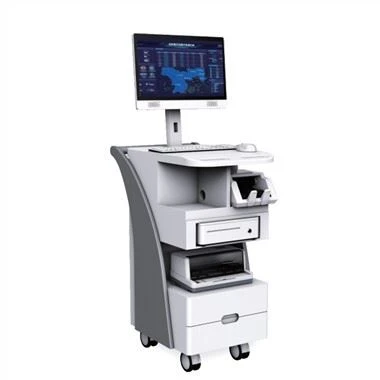
1. Hlavná doska priemyselného počítača nemá žiadnu odozvu, kontrolka napájania nie je zapnutá a napájanie nie je zapnuté.
1. Skontrolujte, či je napájacie vedenie normálne
2. Skontrolujte, či sú všetky vodiče na základnej doske dobre pripojené, ako sú 6pinové vodiče, napájacie 20pinové hlavy atď.
3. Skontrolujte, či na základnej doske horí nejaký materiál
4. Ak je na základnej doske indikátor napájania, skontrolujte, či je indikátor zapnutý
5. Spustite prepínač, aby ste zistili, či sa základná doska môže spustiť
6. Ak nie sú zapnuté indikátory hlavnej dosky, skratujte zelené a čierne čiary napájacieho zdroja, aby ste zistili, či je napájanie normálne, a nakoniec vymeňte napájací zdroj, aby ste zistili, či je hlavná doska normálna.
2. Základná doska môže byť zapnutá, ale nie je tam žiadny zvuk samokontroly pamäte
1. Skontrolujte, či je napájacie vedenie PROCESORA dobre pripojené
2. Odstráňte chladič severného a južného mosta a cíťte, či je teplo ručne, vrátane elektrických triesok, vstupno-výstupných čipov, čipov hodín atď.
3. Odpojte všetky periférne zariadenia základnej dosky vrátane dosky, kábla VGA, kábla KB, kábla pevného disku, ponechajte iba napájací kábel potrebný pre základnú dosku, potom odpojte pamäť a napájanie, aby ste zistili, či má základná doska alarmový zvuk, napríklad 3680 atď. Zapojte test bzučiaka
4. Ak po odpojení pamäte nie je žiadny alarm, vymažte bios, aby ste zistili, či má základná doska zvuk alarmu
5. Vyberte chladič alebo ventilátor procesora a dotknite sa procesora, aby ste zistili, či je teplota
6. Znova pripojte základnú dosku
7. Replug cpu
8. Namontujte späť procesor
9. Ľahko stlačte severný most, CPU a južný most rukami
3. Po zapnutí základnej dosky displej nereaguje, ale je tu zvuk samokontroly pamäte
1. Skontrolujte, či je napájací kábel a signálne vedenie monitora správne pripojené
2. Skontrolujte, či vedľa zobrazovacieho čipu základnej dosky nespadol nejaký materiál
3. Spustite do biosu, stlačte kontrolku Num Lock na klávesnici, aby ste zistili, či je svetlo normálne zapnuté a vypnuté
4. Číry bio
5. Dotknite sa severného mosta rukou, aby ste zistili, či je abnormálne horúci
6. Ak je v systéme obrazovka bez zobrazenia počas POST, skontrolujte, či je hostiteľ odrezaný od obrazovky, stlačte a podržte kombináciu klávesov Ctrl + Alt + F1 / F2 / F2 / F3 / F4 alebo stlačením klávesu F8 prejdite do núdzového režimu alebo režimu VGA, aby ste vstúpili do systému. Skontrolujte, či je základná doska normálna
4. Hostiteľ nemôže vstúpiť do systému
1. Spustite do biosu, aby ste zistili, či pevný disk možno nájsť v systéme BIOS
2. Skontrolujte, či je kábel pevného disku dobre pripojený
3. Počúvajte, že otáčanie pevného disku je normálne
4. Použite MHDD na skenovanie pevného disku, aby ste zistili, či existujú zlé sektory
5. Prepíšte hlavný zavádzací záznam pomocou diskgenu
6. Zistite, či má systém vírus
7. Znovu vykonajte systém
8. Po výmene pevného disku znova vykonajte systém
Päť, hostiteľský počítač boot Huaping
1. Stlačením klávesu F8 prejdite do núdzového režimu pri zavádzaní, aby ste zistili, či je inštalácia ovládača nesprávna.
2. Pomocou gumy použite zlatý prst pamäte
3. Na čistenie pamäťového otvoru použite brúsny papier. Ak nie je brúsny papier, niekoľkokrát zapojte a odpojte pamäť.
4. Namontujte späť pamäť
5. Ak je pamäťová doska vymenená a obrazovka je stále rozmazaná, možno usúdiť, že to môže byť problém základnej dosky. Vymeňte základnú dosku a otestujte